Готовый Образ Загрузочной Флешки
Создание загрузочной флешки: Установить MultiBoot USB - Мультизагрузочная флешка.exe, запустить с ярлыка на рабочем столе MultiBoot USB (если на компьютере установлена ОС Windows Vista или 7, то запуск программы необходимо осуществить от имени администратора) 1. Форматирование USB флешки: Запускаем утилиту HP USB Disc Storage Format Tool, выбираем файловую систему NTFS или FAT32, устанавливаем галку на Quick Format и нажимаем на Start 2. Установка загрузчика grub4dos: После форматирования флешки, приступаем к установке загрузчика grub4dos. После выполнения 1, 2, 5 пункта скопировать образ Reanimator.iso в папку boot на флешке Открыть файл menu.lst блокнотом и вписать.
Время эксплуатации дискет прошло, оптические диски также утрачивают актуальность. В последние годы пользователям ПК всё чаще приходится устанавливать операционную систему со съемных накопителей хотя бы потому, что их новые компьютеры не оснащаются DVD-дисководами. Им и расскажем во всех подробностях, как самостоятельно сделать загрузочную флешку Windows 7, имея цифровой носитель ёмкостью от 4 ГБ и образ с дистрибутивом операционной системы.

Скачать образ лицензионного диска для создания загрузочной флешки можно с, но только при наличии ключа. Все инструкции по загрузке и рекомендации по выбору редакции операционной системы размещены там же. Также можете скачать образ любой редакции «Семёрки» через торрент, загрузив и установив перед этим. В нём откроется окно со списком файлов. Выбираем каталог для загрузки образа. Снимаем флажки со всех файлов.
Отмечаем галочкой нужный образ. Жмём «ОК» и дожидаемся завершения загрузки дистрибутива. Пока файл загружается, займёмся выбором программы для записи загрузочного USB-носителя. Кстати, узнать, как установить Windows 7 из создаваемой флешки, можете. Содержание. Что такое загрузочная флешка?
У многих возникает подобный вопрос, когда люди распаковывают ISO образ на портативный накопитель, а загрузиться с него не могут. После удачного завершения инициализации BIOS’ом делается попытка считать первый сектор устройства, выбранного как загрузочное, с целью отыскать не нём основную загрузочную запись (MBR). Если та обнаружена, BIOS передаёт ей управление. MBR в свою очередь обращается к первому сектору активного раздела в поисках загрузчика операционной системы. Вот он и отвечает за запуск Windows. При копировании или развёртывании образа установочного диска Windows 7 на USB главная загрузочная запись и загрузчик ОС на последнем не создаются.
Для решения проблемы существует масса утилит. Рассмотрим, как записать Windows на флешку при помощи простых и популярных инструментов, которые не нуждаются в дополнительной настройке, хоть и уступают по функционалу более мощным программам (большинство из рассматриваемых программ не поддерживают запись мультизагрузочных носителей).
UltraISO UltraISO стала одним из первых средств для записи образов с Windows на USB-накопители. Переходим, чтобы загрузить свежую русскоязычную версию программы. Щелкаем по любой из ссылок в строке с необходимым языковым пакетом. Запускаем полученный файл «uiso9pe.exe» и устанавливаем программу.
Можно ли сочетать лечение канефрон цефтриаксон фитозолин. Канефрон - незаменим при заболеваниях почек. Заболевания почек требуют порой очень длительного лечения, при котором активные лекарственные. Как принимать Ципрофлоксацин при цистите. Перед началом лечения цистита Цефтриаксоном рекомендуется проверить. Сочетание антибиотика с продуктами, оказывающими токсическое влияние на почки, усиливает. Как принимать, особенности препарата Канефрон: лечение цистита, отзывы. Aug 27, 2015 - -Бисептол+нолицин, как меня и лечили раньше. А долечилась я канефроном и свечами гексикон, больше ничего пробовать не.
Скачать Готовый Образ Загрузочной Флешки
Сложностей с этим возникнуть не должно – инсталлятор снабжает каждый шаг подсказками и рекомендациями. В последнем окне «Мастера установки» ничего не трогаем и кликаем «Завершить», чтобы после его закрытия программа запустилась. Выбираем «Пробный период» для запуска демонстрационной версии UltraISO. Для наших целей её вполне достаточно. Приступаем непосредственно к рассмотрению нашего вопроса: как создать загрузочный флеш-накопитель для установки Windows 7.
Щелкаем по пиктограмме открытия файла или зажимаем кнопки Ctrl+ O. Указываем путь к загруженному файлу в формате.iso и жмём Ввод или кликаем «Открыть». Через пункт главного меню «Самозагрузка» вызываем команду «Записать образ». Если USB-накопитель, который собрались делать загрузочным, ещё не подключен, то самое время сделать это, иначе кнопки, позволяющие записать установочные файлы, будут неактивными.
Если подключено несколько устройств, то в списке «Disk Drive» выбираем необходимое (на скриншоте оно одно). Если хотите убедиться в качестве записи или есть подозрения о наличии поврежденных секторов на носителе, ставим отметку «Проверка». Процесс немного замедлится, но исключит неприятный сюрприз в виде ошибки установки Windows 7 с флешки. Метод записи выбираем «USB-HDD+» и щелкаем «Записать». Кликаем «Да», удостоверившись, что на устройстве, куда распаковывается образ, нет важных данных, а при наличии таковых копируем их на жёсткий диск (желательно не на системный раздел, куда будем устанавливать ОС).
Запись пошла. Дожидаемся завершения процесса копирования на флешку установочных файлов. После окончания копирования и проверки, если активировали соответствующую опцию, наш загрузочный накопитель с Windows 7 готов (увы, для оповещения пользователя разработчики не предусмотрели даже информационного окошка). Теперь можно устанавливать Windows с USB-флешки. Windows USB/DVD Download Tool Microsoft рекомендуют использовать официальный инструмент, для того чтобы создать загрузочный USB-носитель, используемый для переустановки ОС. Переходим на для скачивания программы для записи загрузочных флешек. Запускаем полученный файл «Windows7-USB-DVD-Download-Tool-Installer-en-US.exe» и везде жмём Ввод или «Next».
Раз приложение уже установлено, тогда кликаем «Repair» для его восстановления – мало ли, файлы повреждены. Запускаем программу, например, через ярлык, который появился на «Рабочем столе» без нашего ведома и разрешения. Чтобы записать образ на флешку, его необходимо открыть в приложении. Кликаем «Browse» для вызова диалога открытия файла. Выбираем в «Проводнике» образ и кликаем «Открыть».
После проверки файла выполняем щелчок по кнопке «Next». Выбираем носитель цифровой информации, на который будем копировать содержимое файла.
В нашем случае это установочная флешка. Щелкаем «USB device». Как и в случае с UltraISO подключаем накопитель и выбираем целевой, если в списке их несколько. В случае ошибочного выбора устройства можно нечаянно отформатировать его с перезаписью значительной части имевшейся там информации. Впоследствии её нельзя будет восстановить. Если флешка после подключения не появилась, кликните «Обновить». Выполняем клик по кнопке «Begin copying», то есть «Начать копирование».
Подтверждаем удаление всех данных на девайсе, убедившись, что выбрано правильное устройство. Делаем то же самое ещё раз. Ждём, пока приложение отформатирует и сделает UBS-накопитель загрузочным. Можете устанавливать Windows c этого носителя цифровых данных. WinSetupFromUSB Ещё одна подобная утилита, но с гораздо большими возможностями. Она и мультизагрузочные меню умеет делать, и разные ОС (Windows и установочные дистрибутивы Linux) объединять на одном съёмном устройстве, и с загрузочными записями работать. Разберёмся, как сделать флешку загрузочной с её помощью – остальное нас пока не интересует.
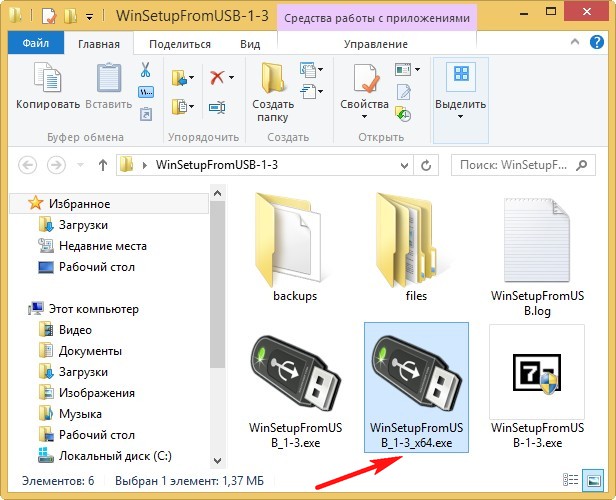
Идём на и загружаем последнюю на данный момент редакцию инструмента. Запускаем WinSetupFromUSB-1-8.exe и задаем путь для распаковки sfx-архива. Дожидаемся завершения декомпрессии файлов и переходим в указанный каталог. Запускаем программу той же разрядности, что и Windows, установленная на компьютере. Что сделать, дабы узнать разрядность своей ОС? Через контекстное меню «Моего компьютера» открываем его «Свойства» и находим строку «Тип системы». Запускаем WinSetupFromUSB1-8x64.exe для 64-разрядной системы или WinSetupFromUSB1-8.exe для Windows 7 x86.
Выбираем нужную флешку из списка, если к ПК подключено несколько внешних накопителей. Если нужное устройство не отображается, жмём «Refresh». Ставим флажок возле показанной на скриншоте опции, чтобы указать тип создаваемой на флешке загрузочной записи, и кликаем по кнопке с тремя точками. Выбираем образ для записи.
Щёлкаем «GO» и вводим название элемента Boot-меню, если не хотите видеть классический чёрный экран с черной надписью «Установка Windows 7» на белой строке. Осталось дождаться, когда наша флешка с Windows 7 будет создана.
Rufus Ещё один простой в эксплуатации инструмент для развёртывания образов на съёмные накопители. Утилита позиционируется разработчиками как самая быстрая и эффективная по сравнению с аналогами. Рассмотрим, как сделать флешку загрузочной с его помощью. Идём на и скачиваем его последнюю версию. Стоит присмотреться к портативной (не требующей установки) редакции программы.
Готовый Образ Загрузочной Флешки Windows 7
Все-таки загрузочные флешки делаются не каждый день, поэтому нужды в инсталляции программы нет. Запускаем Rufus (на примере портативная версия), выбираем политику обновления программного обеспечения. В списке указываем устройство для записи установочных файлов Windows. Определяемся с типом системного интерфейса и разделов:.
1-й – если используете старую схему томов MBR на ПК с любым типом системного интерфейса;. 2-й – если на системной плате установлена обновлённая расширяемая прошивка с более красивым оформлением и функционалом под названием UEFI;. 3-й – для новых ПК со схемой разделов GPT и UEFI вместо устаревшего BIOS. Если с флешкой были замечены проблемы, не лишней будет активация опции её проверки для определения плохих блоков. Одного прохода вполне достаточно для обнаружения неисправных ячеек памяти. Кликаем по иконке дисковода для выбора файла iso с дистрибутивом Windows 7.
Выбираем образ для развёртывания на флешке. После загрузки файла можно изменить метку тома. Жмём «Старт» и подтверждаем перезапись хранящихся на устройстве документов. Остальные аналогичные приложения рассматривать не станем.
Они отличаются обёрткой и наличием/отсутствием дополнительных опций (проверка целостности файлов, способа форматирования флешки). На развёртывании образа через командную строку также не останавливаемся: долго и сложно для новичка, легко запутаться в командах и дисковых метках (можно отформатировать не портативный накопитель, а какой-либо диск с персональными данными).
Если у вас возникли вопросы просьба задавать их на форуме что-бы другим пользователям так-же были полезны ответы - ВСЕ ССЫЛКИ ИЗ ВИДЕО ЗДЕСЬ: - Так как оригинальную тему удалили с rutracker'а то мне пришлось загрузить torrent-файл к себе на форум (у меня к сожалению была версия только USBReanimator 2013. UPDATE тему создали вновь, ссылка ниже.