Tp Link Tl Wr741Nd Мануал
- Tp-link Tl-wr741nd Руководство Пользователя
- Tp-link Tl-wr741nd Инструкция На Русском
- Tp-link Tl-wr741nd Инструкция
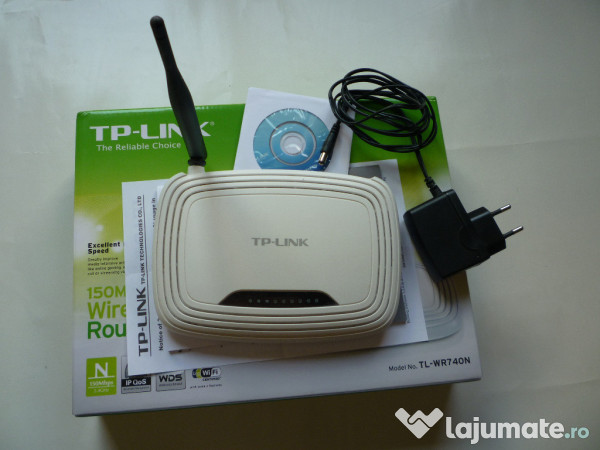
TP-Link TL-WR741ND: ниша сетевого устройства. Маршрутизатор этой модели в основном ориентирован на создание небольших локальных сетей. Данное устройство позволяет создать небольшой проводной сегмент, который может включать в себя до четырех устройств. Он также поддерживает беспроводные технологии передачи данных 802.11 различных версий (b, g, n). Это дает возможность подключить к роутеру практически любое современное устройство. Больше всего данный маршрутизатор подходит для создания небольших домашних или офисных локальных вычислительных сетей. TP-Link TL-WR741ND: технические характеристики.
Смена заводского пароля Чтобы никто, кроме Вас не смог войти в настройки роутера, необходимо сменить пароль для входа в настройки. Для этого выбираем слева в меню Системные инструменты (System Tools) – Пароль (Password) и вводим настройки:. Предыдущее имя пользователя: старое имя пользователя, вводим admin.

Предыдущий пароль: старый пароль, вводим admin. Новое имя пользователя: вводим новое имя пользователя, можно оставить admin. Новый пароль: вводим новый пароль.
Tp-link Tl-wr741nd Руководство Пользователя
Подтвердить новый пароль: подтверждаем новый пароль Настройка подключения к Интернет В интерфейсе роутера необходимо зайти во вкладку Сеть (Network), меню WAN (Здесь Вы можете добавлять, редактировать и удалять соединения). Настройка PPPoE подключения. В поле Тип WAN подключения: выберите PPPoE/Russia PPPoE. Имя пользователя: ваш логин по договору. Пароль и Подтверждение пароля: ваш пароль по договору. Вспомогательное подключение: Отключено. Режим WAN-подключение: Автоматическое подключение.
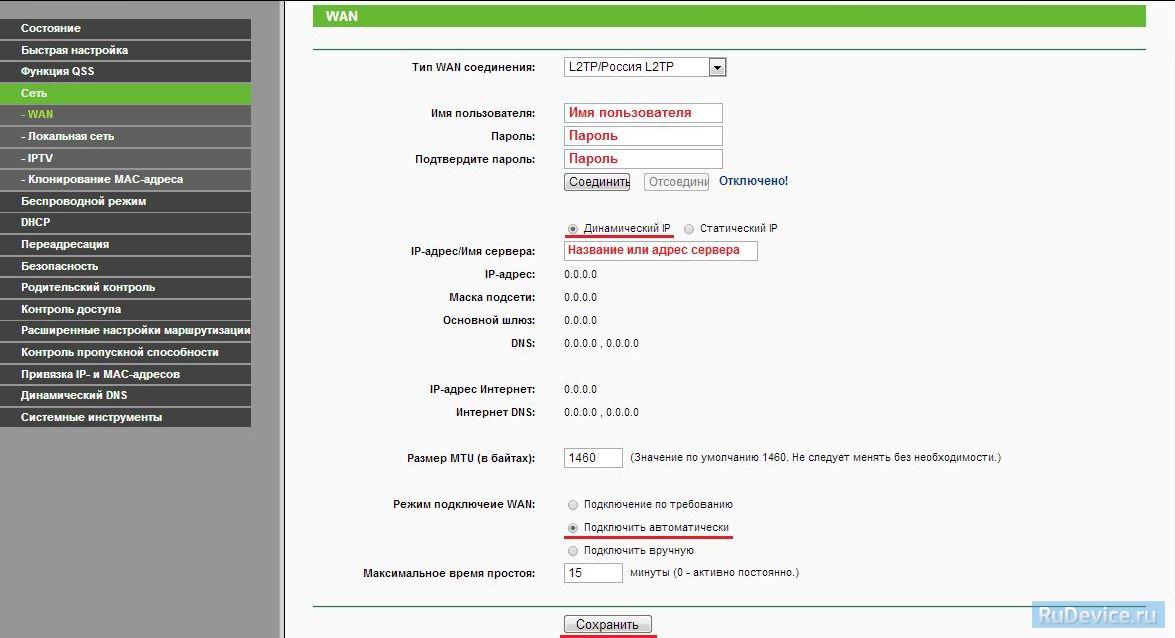
После введения вышеперечисленных настроек нажимаем Сохранить. Интернет настроен. Настройка L2TP подключения. Тип WAN подключения: выберите L2TP/Russia L2TP.
Имя пользователя: ваш логин по договору. Пароль и подтверждение пароля: ваш пароль по договору.
Ставим точку на Динамический IP. IP адрес/Имя сервера - адрес или имя сервера (указано в договоре).
Развер MTU - поменяйте значение на 1450 или меньше. Режим подключения WAN - Подключаться автоматически. После введения вышеперечисленных настроек нажимаем Сохранить.
Tp-link Tl-wr741nd Инструкция На Русском
Интернет настроен. Настройка PPtP (VPN) при автоматическом получении локального IP адреса (DHCP). Тип WAN подключения: выберите L2TP/Russia L2TP.
Имя пользователя: ваш логин по договору. Пароль и подтверждение пароля: ваш пароль по договору. Ставим точку на Динамический IP.
IP адрес/Имя сервера - адрес или имя сервера (указано в договоре). Развер MTU - поменяйте значение на 1450 или меньше. Режим подключения WAN - Подключаться автоматически. После введения вышеперечисленных настроек нажимаем Сохранить.

Интернет настроен. Настройка PPtP (VPN) при статическом локальном IP адресе. Тип WAN подключения: выберите L2TP/Russia L2TP. Имя пользователя: ваш логин по договору. Пароль и подтверждение пароля: ваш пароль по договору. Ставим точку на Статический IP. IP адрес/Имя сервера, IP-адрес, Маска подсети, Основной шлюз, DNS - эти данные уточняете у Вашего провайдера.
Развер MTU - поменяйте значение на 1450 или меньше. Режим подключения WAN - Подключаться автоматически. После введения вышеперечисленных настроек нажимаем Сохранить. Интернет настроен.
NAT при автоматическом получении IP адреса (DHCP). В поле Тип WAN подключения: выберите Динамический IP. Нажимаем Сохранить. Интернет настроен.
Tp-link Tl-wr741nd Инструкция
Настройка Wi-Fi на роутере Настраиваем Wi-Fi соединение. В боковом меню перейдите в Wireless (Беспроводной режим).
В открывшемся окошке вводите следующие настройки:. Имя сети - название вашей беспроводной сети. Регион - Можете поставить Россию, а можете и ничего не выбирать. Это не критично.
Настраиваем шифрование Wi-Fi. В боковом меню переходим в Wireless Security (Защита Беспроводного режима):.
Выбираем тип шифрования WPA-PSK/WPA2-PSK. PSK Password (PSK пароль): вводим пароль на Wi-Fi сеть. Пароль не должен быть менее 8 символов. Нажмите внизу кнопку Save (Сохранить).
После сохранения настроек будет предложено перегрузить роутер, игнорируйте это требование (красная надпись внизу).
1 Настройка оборудования TP-LINK TL-WR340GD; TL-WR741ND; TL-WR542G для подключения к сети Смайл Предварительно, Вам необходимо подключить все кабели в соответствующие разъемы: Питания. Приходящий Ethernet кабель провайдера (в соответствующий порт WAN.) Ethernet кабель от сетевой карты в любой LAN порт на маршрутизаторе. (обычно обозначаются цифрами.) Далее требуется настроить «Подключение по локальной сети» для работы сети» для подключения маршрутизатора: Для Windows XP: Зайдите в меню. В окне сетевых подключений (рисунок 1) нажмите правой кнопкой мыши на «Подключение по локальной сети» и выберите «Свойства».
8 Рисунок 9 Командная строка Набираете команду ping Убеждаетесь, что обмен пакетами с интернет маршрутизатором происходит Далее для настройки внешнего соединения с интернет требуется зайти на web-интерфейс управления маршрутизатора. Чтобы туда попасть запустите любой доступный WEB-браузер и введите в строке адреса IP-адрес маршрутизатора. Введите и IP-адрес по умолчанию, ( ) в адресную строку браузера. URL в адресной строке будет иметь вид: (или другой, указанный в инструкции к интернет маршрутизатору).
Заходите на web интерфейс интернет маршрутизатора под учетными данными: o Пароль: admin o Логин: пустое поле 2. Если все введено правильно, то автоматически откроется страница «Status» (Рисунок 10). Выбираете в основном меню (слева) закладку: «Quick Setup». 9 Рисунок 10 Статус 4.
Далее Вам предложено пройти Быструю Настройку данного оборудования (Рисунок 11). Для продолжения нажимаете на кнопку «Далее» (Next) 10 Рисунок 11 Быстрая настройка 6. Далее, выбираем тип подключения (Рисунок 12). Абоненты сети «Смайл» подключаются по протоколу PPPoE. Нажимаем на кнопку «Далее» (Next). 11 Рисунок 12 Быстрая настройка Тип подключения 8. Введите Логин и Пароль на доступ в Интернет (Рисунок 13).
Эти данные предоставляются провайдером. Для продолжения, нажмите «Далее» (Next). 12 Рисунок 13 Быстрая настройка - Авторизация 10. В случае если Вам требуется настройка беспроводного доступа в интернет, в графе «WirelessRadio» нужно выбрать «Включено» (Enable) (Рисунок 14).
В графе «SSID» введите название сети оно будет отображаться в окне найденных беспроводных сетей при поиске сетей в беспроводных подключениях. «Регион» место расположения абонента не обязательная настройка. Выбираете «Russia» 13. «Channel» канал, по которому будет вещать роутер. Менять канал стоит в том случае, если существует еще одно оборудование, которое покрывает зону работы и работает на той же частоте.
«Mode» Автоматически выбирается режим работы ДО 54 Мегабит. Для продолжения нажмите кнопку «Далее» (Next). 13 Рисунок 14 Быстрая настройка Настройка беспроводного вещания 16.
Заканчиваем настройку роутера. Для продолжения нажмите кнопку «Finish» (Рисунок 15). 14 Рисунок 15 Быстрая настройка Применение параметров 18. По умолчанию оборудование выставляет тип подключения как «On Demand» («По запросу»). Для исключения прерывания связи в таких программах, как ICQ, QIP и.т.д.
Следует выставить тип: «Connect Automatically» (Автоматическое подключение) (Рисунок 16).